title: "맥북 첫 세팅 체크리스트: 오늘 깔아야 할 무료 앱 10개 (2026)" description: "새 맥북을 막 열었나요? 박스에서 꺼낸 깡통 상태를 진짜 '내 맥북'으로 바꿔주는 무료 앱 10개. 메뉴바, 윈도우, 집중, 배터리 — 첫 한 시간으로 끝납니다." publishedAt: "2026-05-04" updatedAt: "2026-05-04" tags: ["세팅", "체크리스트", "무료앱", "메뉴바"] heroEmoji: "🚀" heroBgColor: "pop-butter" relatedApps: ["pixelclock", "aurabar", "focusbubble", "snapgrid", "membreath"] hreflangSlug: "macbook-launch-checklist-2026"
새 맥북을 처음 펼치는 순간은 묘합니다. 키보드는 너무 깨끗하고, 독에는 다른 모든 맥과 똑같은 아이콘 6개가 똑같은 자리에 박혀 있고, 메뉴바는 아직 아무도 손대지 않은 카페테리아 식판 같아요. 새 맥과 보내는 첫 한 시간이 앞으로 2년의 톤을 결정합니다 — 메뉴바에는 뭐가 살게 될지, 배경화면이 뒷전에서 뭘 하고 있을지, 이 기계가 정말 '내 것'으로 느껴질지.
이건 제가 새 맥을 만질 때마다 돌리는 체크리스트를, 무료 다운로드 10개로 압축한 글입니다. 구독 없음, 이메일 가두리 트라이얼 없음, 홈페이지 보기 전에 슬랙 워크스페이스부터 만들라는 앱도 없음. 순서대로 깔고, 두 번 깜빡이면, 이 기계는 이제 당신 거예요.
굳이 체크리스트가 필요한가요?
기본 macOS 경험이 나쁜 건 아닌데, '나쁘지 않다'는 건 하루 6시간 만지는 도구한테는 최악의 설정값이에요. 독 애니메이션은 점잖지만 평범하고. 메뉴바는 시간이랑 배터리 퍼센트밖에 안 알려주고. 배경화면은 예쁘긴 한데, 호텔방이 예쁜 거랑 같은 의미로 예뻐요 — 하루 동안만, 누군가 정해준 대로.
체크리스트가 있으면 표류를 막을 수 있습니다. 없으면 6개월에 걸쳐 추천 글 10개에서 앱 10개를 깔고, 그중 절반은 서로 충돌하고, 정작 원했던 한 가지는 여전히 빠져 있어요. 있으면 20분 안에 스택 전체가 완성되고, 그 이후로는 신경 쓸 일이 없습니다.
1단계: 메뉴바부터 손보기
메뉴바는 노른자 위치예요. 컴퓨터 앞에 깨어 있는 한 매초 무조건 보이는 유일한 UI 영역이거든요. 애플은 배터리 퍼센트랑 와이파이 아이콘만 주고, 2007년 이후로 본질적으로 안 바뀐 메뉴바를 그대로 출고합니다.
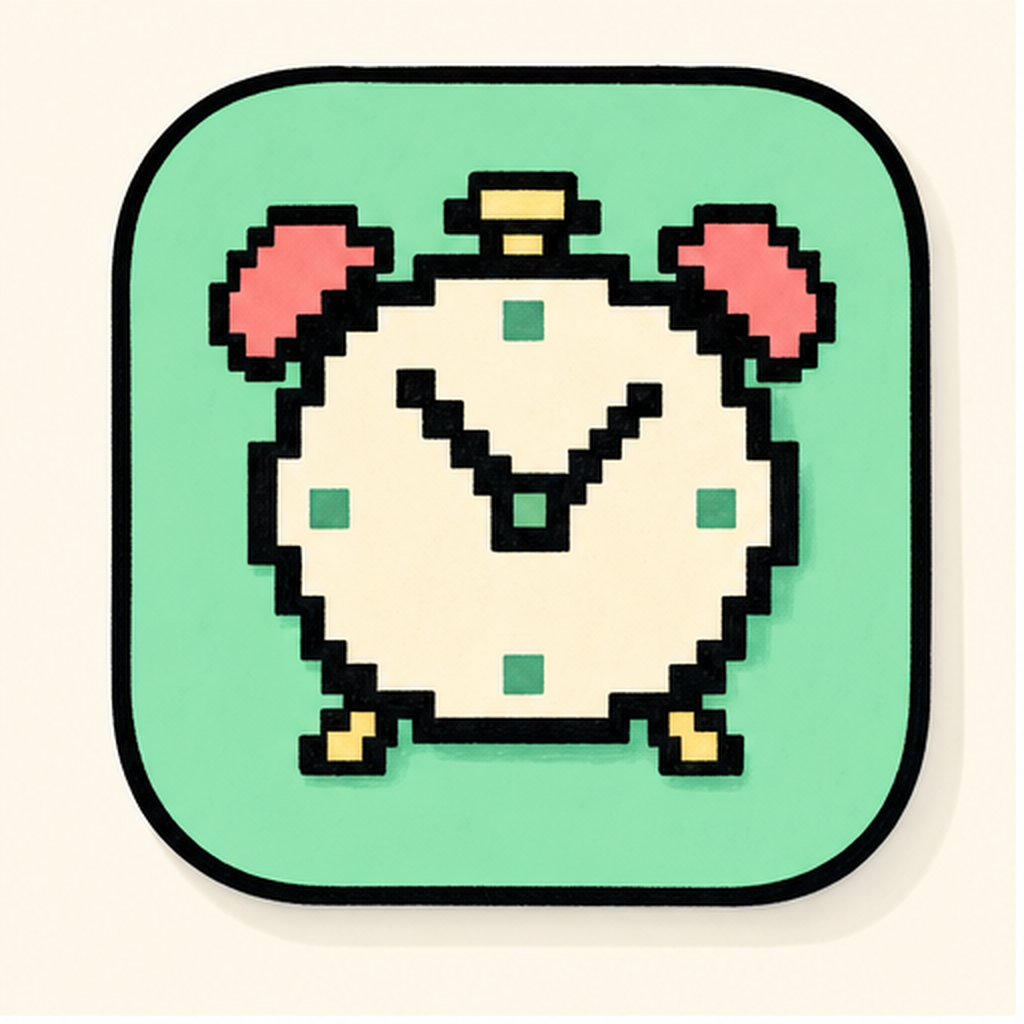
PixelClock은 메뉴바에 픽셀아트 시계를 박아주는 작은 앱이에요. 레트로 스킨이 6종 정도 있어요. 무료. 이 글에서 가장 작은 앱이지만, 사라지면 가장 그리워할 것 같은 앱이기도 합니다.
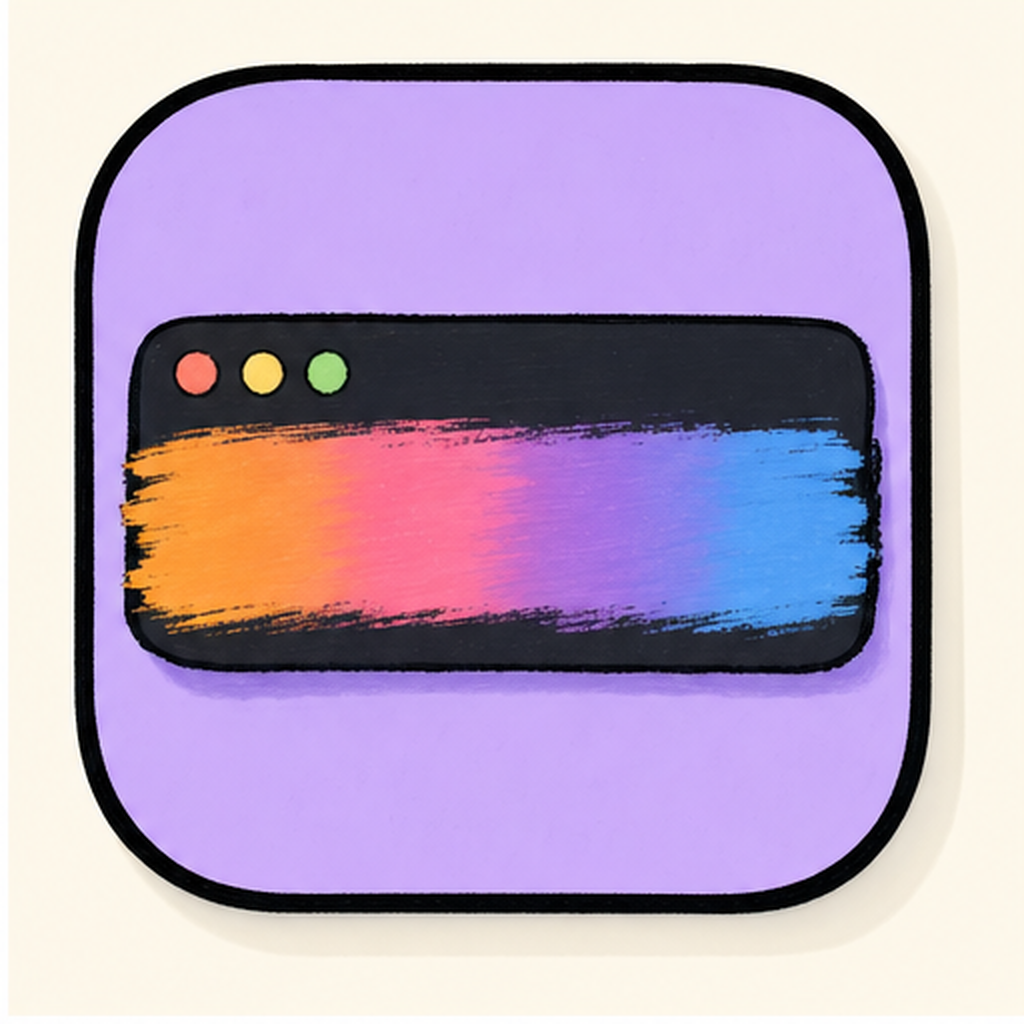
AuraBar는 한 발 더 나갑니다 — 메뉴바 전체에 부드러운 그라디언트가 흐르는데, 시간대에 따라 팔레트가 바뀝니다. 아침엔 따뜻한 피치, 밤엔 차분한 라벤더. 일주일 지나면 의식하지 못하게 되는데, 그게 정확히 좋은 디자인이 일을 잘하고 있다는 신호예요.
2단계: 윈도우 길들이기
macOS Sequoia에서 네이티브 윈도우 타일링이 들어왔지만, 제스처가 어색하고 스냅 영역도 보수적이에요. 더 나은 무료 도구가 있습니다.
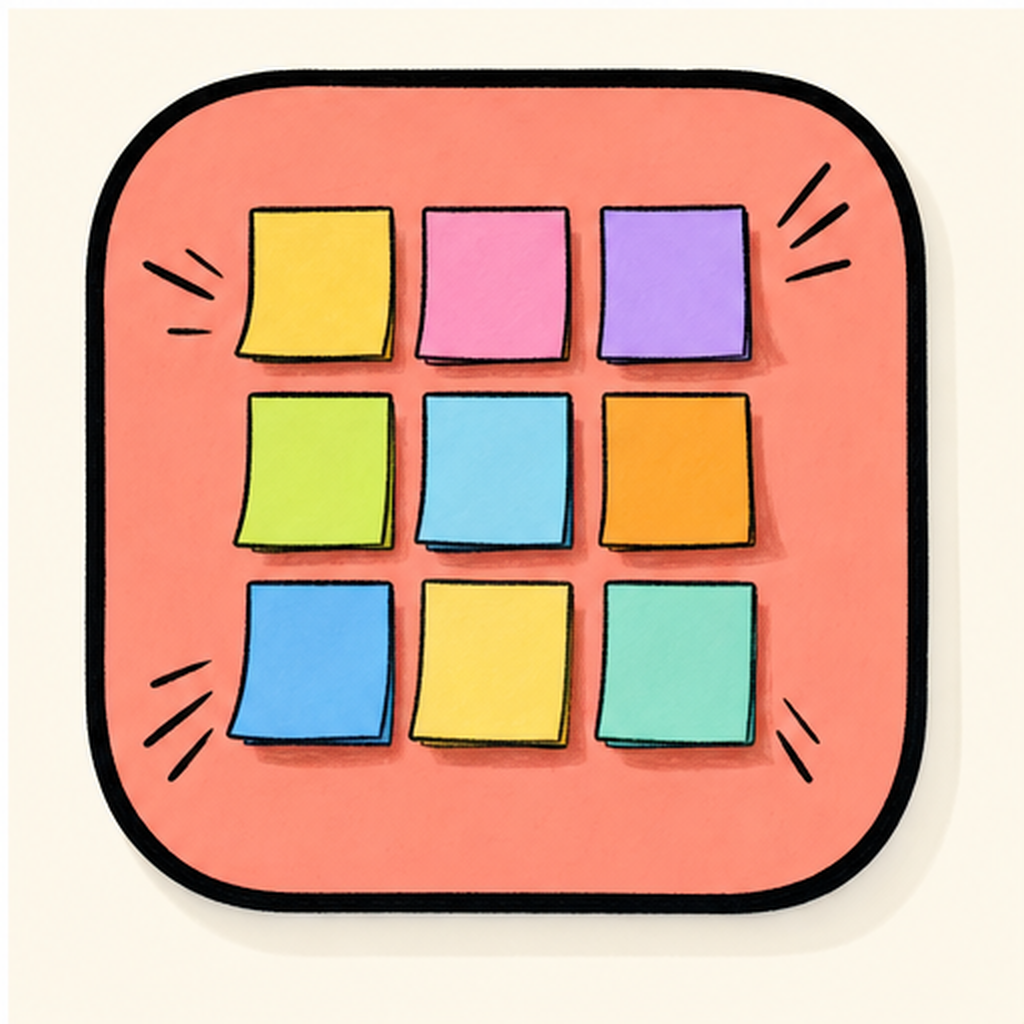
SnapGrid는 윈도우를 잡고 커스텀 그리드에 찰싹 붙일 수 있어요 — 반반, 1/3, 살짝 비대칭으로 분할, 머릿속에 떠오르는 거 뭐든. 키보드파에겐 단축키, 그 외엔 드래그-스냅. Magnet 결제하고 있었다면, 같은 아이디어를 무료로, 게다가 스냅 타겟이 Magnet에서는 절대 못 했던 방식으로 커스터마이즈됩니다.
요점은 'Magnet을 더 싸게'가 아니에요. 요점은: 한 번 손가락이 스냅을 익히면, 마우스로 직접 사이즈 조정한 윈도우는 못 받아들이게 됩니다. 마치 벙어리장갑 끼고 유리 위에서 타이핑하는 느낌이에요.
3단계: 집중 문제 끝내기
집중 문제는 사실 집중 문제가 아니에요. 인터럽트 회복 문제예요 — 뭔가가 주의를 끌 때마다, 다시 깊이로 돌아가는 데 15-25분이 걸립니다. 해법은 집중을 미래의 자신한테도 보이게 만들어서 방어할 수 있게 하는 거예요.

FocusBubble은 화면 가장자리에서 떠다니는 버블로 위장한 뽀모도로 타이머예요. 25분 집중 블록 동안엔 조용하고, 휴식 땐 부드럽게 통통 튕깁니다. 알림 종소리 없음, 불안감 유발하는 빨간 카운트다운도 없음. 버블은 그냥 거기 존재합니다. 흘끗 보고, 사이클 어디쯤인지 알고, 다시 일로 돌아가요.
Pro 티어 ($5 일회성)는 커스텀 인터벌이랑 Spotify 연동을 추가합니다. 음악이 세션과 같이 전환되길 원한다면. Lite 무료 버전이 실제로 필요한 기능의 90%를 커버해요.
4단계: 엔진 들여다보기
뭐가 느린지 고치기 전에, 뭐가 느린지부터 알아야 합니다. 활성 상태 보기(Activity Monitor)가 있긴 한데, 그걸 여는 의도가 있다는 건 이미 "왜 이렇게 시끄럽지" 한 지 30초쯤 지났다는 뜻이에요.

MemBreath는 메뉴바에 실시간 메모리 압력 지표로 앉아 있어요. 클릭 한 번으로 비활성 메모리를 압축해서, 아무것도 종료하지 않고 RAM을 확보해줍니다. 마법은 아니에요 — macOS가 메모리 관리를 알아서 잘하긴 합니다 — 그런데 가시성이 중요해요. 지표가 빨개지면, 사파리 탭 17개가 그만한 가치가 있는지 결정할 수 있거든요. (없습니다.)
5단계: 인격 — 대부분 건너뛰는 부분
1-4단계는 누구나 통과합니다. 유용한 맥과 내 맥을 가르는 건, 유틸리티를 다 깐 다음에 위에 뿌리는 작은 인격 레이어예요. 데스크탑 펫, 음악에 따라 바뀌는 배경화면, 감정 있는 배터리 인디케이터.
이 단계는 생산성 블로그에 안 나올 결정들을 내리는 영역이에요. 마음에 드는 커서 펫 고르는 데 두 시간 쓰는 건 생산적인 오후가 아니죠. 하지만 앞으로 2년의 근육 기억이 조금 더 따뜻해지는 오후이긴 합니다.
나머지 5개
새 맥에 처음 5분 안에 깔 5개는 다뤘어요. 나머지 5개 — 데스크탑 펫, Spotify 색깔 배경화면, 날씨에 반응하는 캐릭터, 인격 있는 배터리 모니터, 레트로 CPU 모니터 — 는 인격 레이어입니다. 전체 무료 드롭 선반 둘러보시고 본인 바이브에 맞는 거 고르세요. 전부 무료, 전부 네이티브, 전부 같은 작은 팀이 만든 것들이에요.
이 체크리스트에 일부러 안 넣은 것
뻔한 생산성 스택 — Raycast, Arc, Notion 등 — 은 일부러 뺐어요. 좋은 앱들이지만, '맥 세팅 2026' 글마다 나오는 기본 추천이고, Raycast 깔라는 목소리 또 듣고 싶진 않으실 거예요. (Raycast 깔아야 합니다.)
이 체크리스트가 대신 다루는 건 생산성 스택 아래 레이어예요: 매일 매일 이 기계가 어떤 느낌인지 채색하는 ambient 앱들. 승진을 가져다주진 않습니다. 앞으로 2년의 키보드 시간이 조금 더 내 것처럼 느껴지게 만들어줄 뿐이에요.
맥북 여세요. 미소 한 번. 선반은 거기 있습니다.